Microsoft Word, yıllardır hayatımızda, ancak çoğu insan onun sunduğu olanakların yalnızca bir kısmını kullanıyor. Yazma ve biçimlendirme dışında, Word'ün zaman kazandıran ve karmaşık görevleri basitleştiren birçok kısayolu ve özelliği var. Örneğin, düz metin yapıştırma kısayolu gibi.
İşte denemeye değer sekiz az bilinen özellik.
1. Yerleşik Rastgele Metin Üretici
Şablonlar veya düzenler için yer tutucu metne mi ihtiyacınız var? Word bunu anında üretebilir.
Şunu yazın:
=rand()standart örnek metin için=lorem()klasik Lorem Ipsum için=rand.old()eski Word demo metni için
Ayrıca özelleştirebilirsiniz. Örneğin:
=rand(3,5)
Bu, her biri beş cümle içeren üç paragraf oluşturur. Tasarımcılar ve şablon oluşturucular için mükemmel.
2. Gizli Notlar için Gizli Metin
İçeriği silmeden gizlemek mi istiyorsunuz?
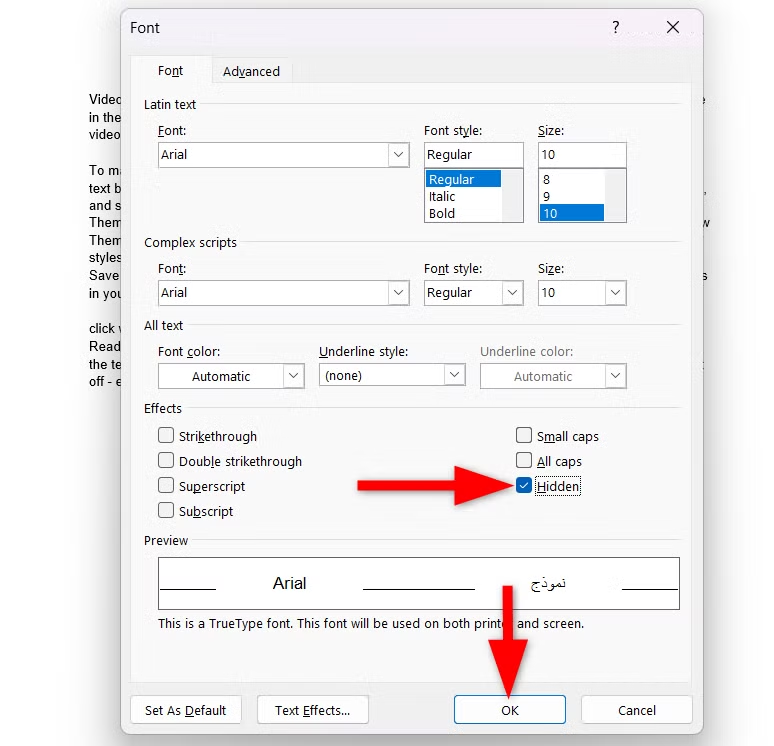
- Metni seçin
- Ctrl + D tuşuna basın (veya sağ tıklayıp ? Yazı Tipi)
- Gizli seçeneğini işaretleyin
(Kredi: Haroon Javed)
Metin görünümden kaybolur ancak belgede kalır. Tekrar göstermek için, tüm metni seçtikten sonra Ctrl + Shift + H tuşlarına basın.
Bu, gizli notlar, taslak yorumlar veya iç talimatlar için faydalıdır. Hassas bilgilerin son baskıda görünmesini istemediğimde bunu kullanıyorum.
3. Klavyenizi Kullanarak Tablo Oluşturma
Her zaman Ekle menüsüne ihtiyacınız yok.
Şunu yazın:
+-----+-----+-----+
Sonra Enter tuşuna basın, Word bunu otomatik olarak tabloya dönüştürür.
Ayrıca:
- Metni virgüllerle ayırabilirsiniz
- Metni vurgulayın
- Ekle ? Tablo ? Metni Tabloya Dönüştür seçeneğine gidin
Anında yapılandırılmış biçimlendirme.
4. Birden Fazla Bölümü Aynı Anda Kesin
Word, daha az bilinen çoklu kesme panosu özelliğine sahiptir.
- Metni seçin
- Ctrl + F3 tuşuna basın
- Diğer bölümler için tekrarlayın
- Hepsini birden yapıştırmak için Ctrl + Shift + F3 tuşlarına basın
Uzun belgeleri yeniden düzenlemek için son derece yardımcıdır.
5. Yerleşik Ölçü Dönüştürücü
Word, birim dönüşümlerini doğrudan belgeniz içinde yapabilir.
Aktifleştirmek için:
- Dosya ? Seçenekler ? Dilbilgisi kısmına gidin
- Otomatik Düzeltme Seçeneklerine tıklayın
- İşlemler sekmesini açın
- Ek İşlemleri etkinleştirin
Artık 12 inç gibi bir şeyi vurgulayın, sağ tıklayın ve dönüştürmek için Ek İşlemler seçeneğini seçin.
6. Şeridi Özelleştirin
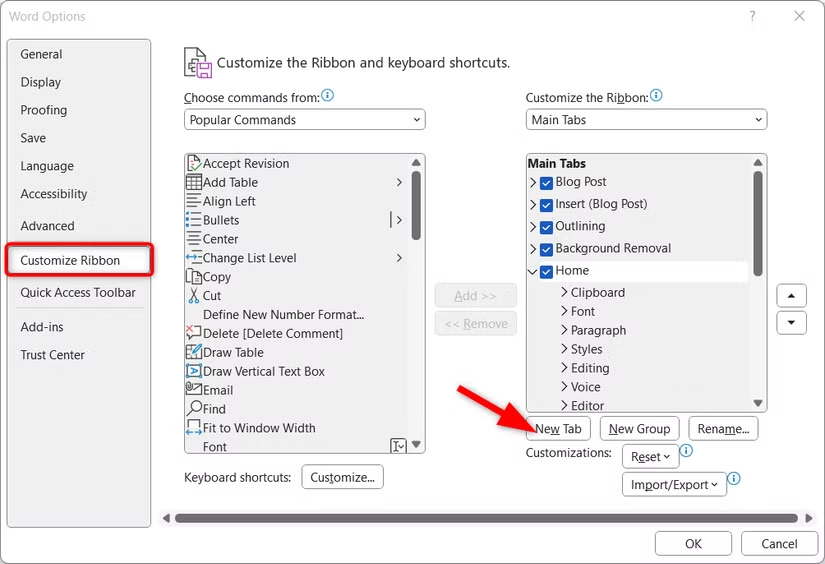
En çok kullandığınız araçlarla kendi sekmenizi oluşturabilirsiniz.
Şuraya gidin:
Dosya ? Seçenekler ? Şeridi Özelleştir
Komutlar ekleyin, sekmeleri yeniden adlandırın ve araçları tam istediğiniz gibi gruplandırın.
(Kredi: Haroon Javed)
Eklemek için yararlı bir komut Bir Sayfayı Küçült'tür, bu belge uzunluğunu bir sayfa kadar azaltmak için biçimlendirmeyi hafifçe ayarlar.
7. Dikey Metin Seçimi
(Kredi: Haroon Javed)
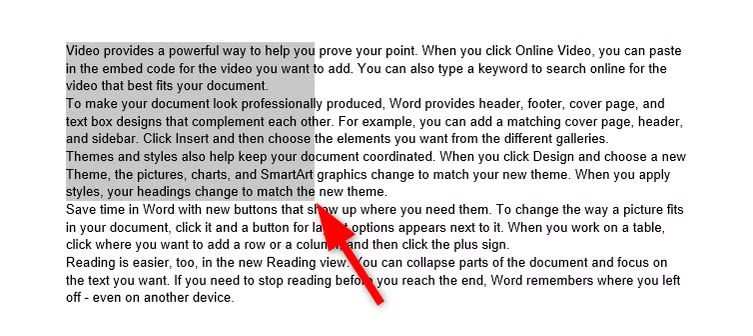
Çoğu insan Word'ün sütun tarzında metin seçimine izin verdiğini bilmez.
Alt tuşuna basılı tutun, ardından fareyle tıklayın ve sürükleyin.
Dikey metin bloklarını seçebilirsiniz, bu, liste numaralarını kaldırmak veya hizalamayı ayarlamak için mükemmeldir, tam satırları etkilemeden.
8. İki Belgeyi Karşılaştırın
İki versiyon arasındaki düzenlemeleri takip etmeniz mi gerekiyor?
Şuraya gidin:
Gözden Geçir ? Karşılaştır
Orijinal ve revize edilmiş belgeyi seçin. Word, farklılıkları otomatik olarak vurgular.
Ayrıca şunu kullanabilirsiniz:
Dosya ? Bilgi ? Sorunları Kontrol Et ? Belgeyi Denetle
Bu, paylaşmadan önce gizli meta verileri, yorumları ve kişisel bilgileri kaldırır.
Keşfedilmeyi Bekleyen Ekstra Özellikler
- Hızlı Parçalar - Yeniden kullanılabilir metin bloklarını kaydedin
- Ekran Görüntüsü Aracı - Ekran görüntülerini doğrudan ekleyin
- Yazı Tipini Değiştir - Büyük/küçük harfleri anında değiştirin
- Sesli Oku - Word'ün belgenizi okumasına izin verin, böylece garip ifadeleri yakalayın
Word mü yoksa Google Dokümanlar mı daha çok hoşunuza gidiyor? Neden?


































Yorumlar
(8 Yorum)