
Windows 11 PC'nizde dosya taşımak, olması gerektiğinden daha yavaş hissediliyorsa, bunun hayal olmadığını bilmelisiniz. Dosya aktarım performansı, yalnızca bilgisayarınızın ham gücüne bağlı değildir; depolama türü, portlar, sistem ayarları ve hatta arka plandaki işlemlerle de etkilenir. İyi haber şu ki, birkaç basit ayar ile işleri belirgin şekilde hızlandırabilirsiniz.
1. Mümkün Olduğunda Daha Hızlı Depolama Kullanın
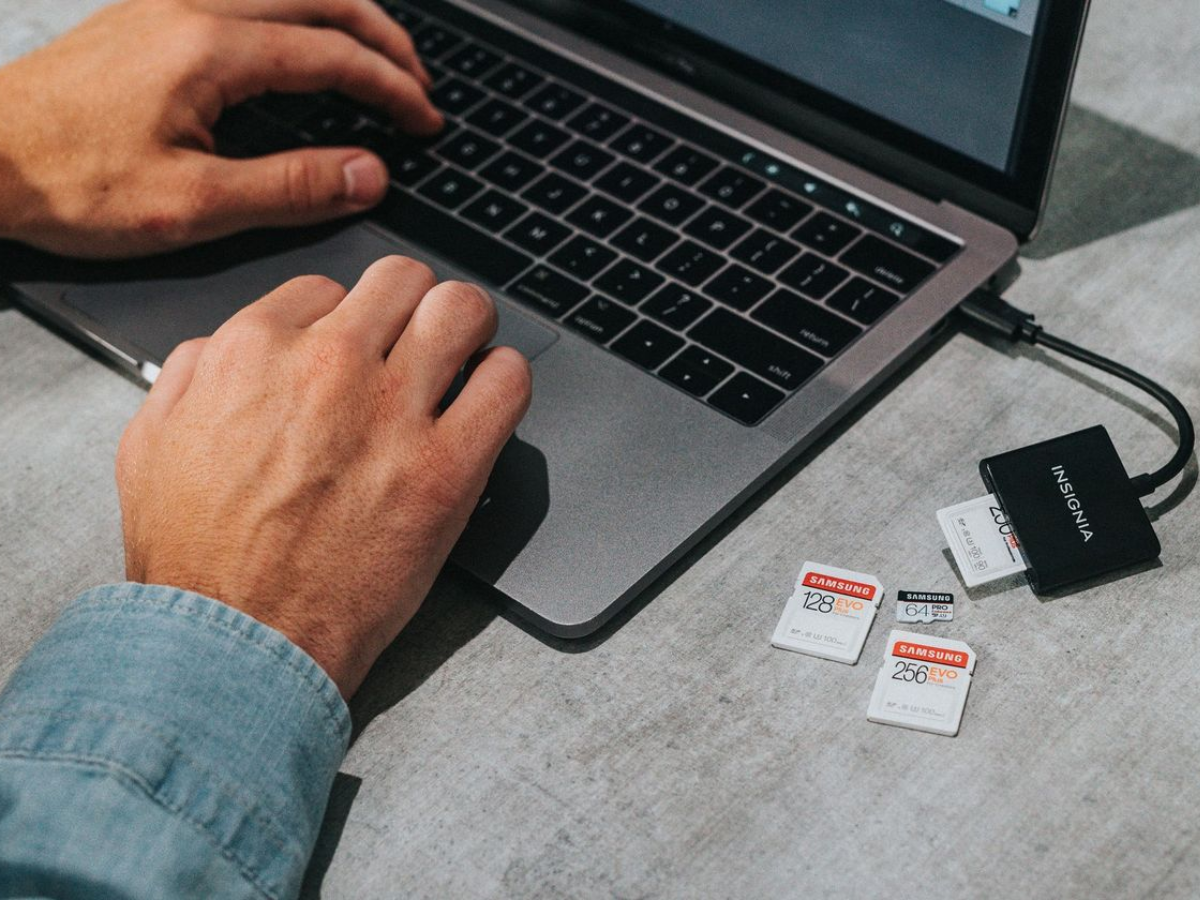
En büyük performans artışı, geleneksel sabit diskler yerine katı hal sürücüleri (SSD) kullanmaktan gelir. SSD'ler verileri çok daha verimli bir şekilde işlerken, NVMe sürücüler hızları daha da ileriye taşır. Hala eski sabit diskler arasında dosya kopyalıyorsanız, aktarımın bir tarafını bile yükseltmek büyük bir fark yaratabilir.
2. Harici Sürücüleri Doğru USB Portuna Takın
Tüm USB portları eşit değildir. Modern bir harici sürücüyü eski bir USB 2.0 portuna bağlamak her şeyi yavaşlatır, sürücü kendisi daha hızlı hızları desteklese bile. Mavi renkle işaretlenmiş veya SuperSpeed (SS) olarak belirtilen USB 3.x portlarını arayın; böylece çok daha hızlı aktarımın kilidini açabilirsiniz.
3. Windows Sürücüleri İçin NTFS Kullanın
Windows, NTFS formatlı sürücülerle en iyi performansı gösterir. FAT32 kullanan bir sürücüye dosya aktarımı yapıyorsanız, hızlar düşebilir, özellikle büyük dosyalarla. NTFS ayrıca daha iyi önbellekleme ve dosya yönetimi desteği sunar, bu da aktarımların düzgün ve tutarlı kalmasına yardımcı olur.
4. Büyük Aktarımlar İçin Robocopy Kullanın
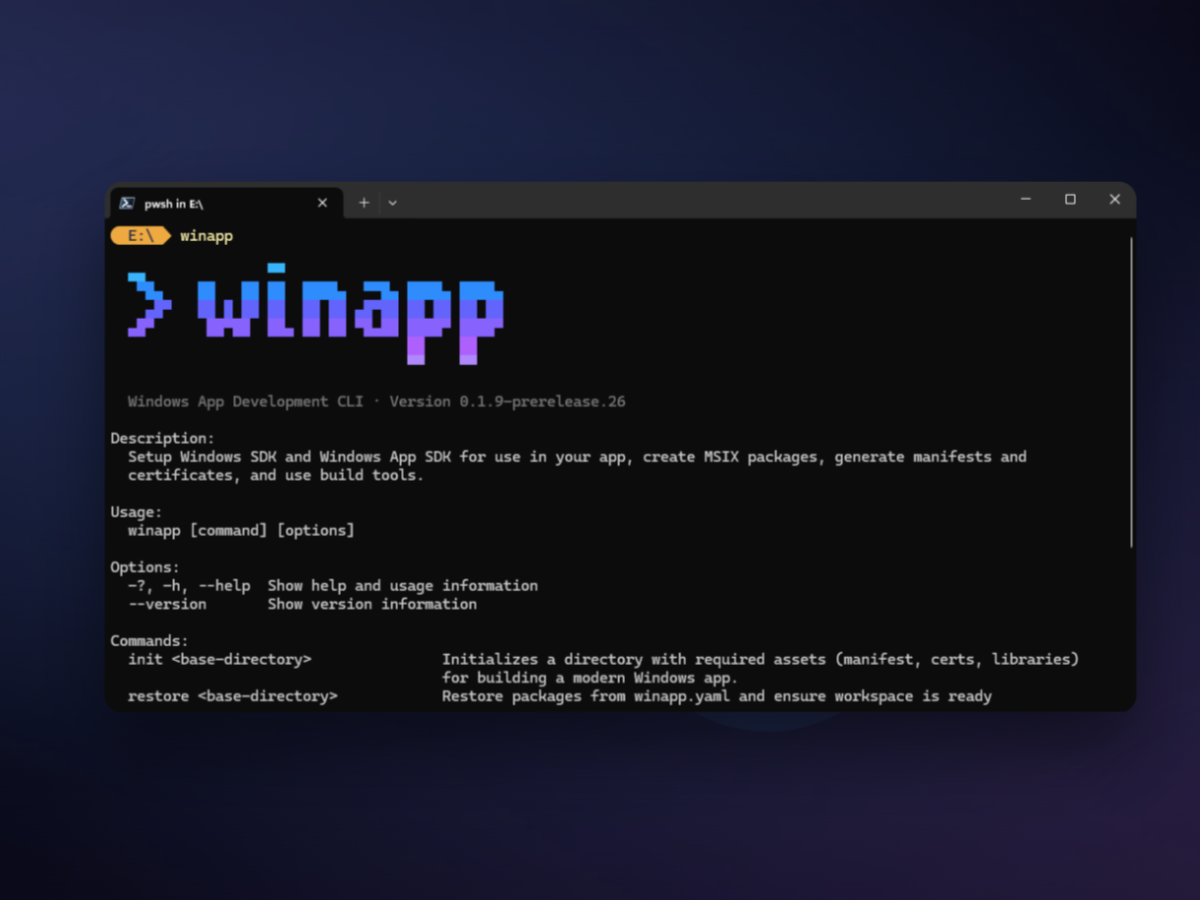
Büyük klasörler veya toplu dosya taşımaları için, Windows'un yerleşik Robocopy aracı, Dosya Gezgini'nden daha iyi performans gösterebilir. Çoklu iş parçacığı kullanır ve kesintileri daha zarif bir şekilde yönetir, bu da uzun veya karmaşık aktarımlar için ideal hale getirir—özellikle sürücüler arasında.
5. Gerçek Zamanlı Antivirüs Taramasını Geçici Olarak Durdurun
Güvenlik yazılımları genellikle aktarım sırasında dosyaları tarar, bu da her şeyi yavaşlatabilir. Büyük miktarda veri kopyalarken gerçek zamanlı korumayı geçici olarak devre dışı bırakmak hızı artırabilir. Aktarım tamamlandıktan sonra korumayı tekrar açmayı unutmayın.
6. Taşımadan Önce Dosyaları Sıkıştırın
Pek çok küçük dosyayı ayrı ayrı göndermek, bir sıkıştırılmış arşiv göndermekten daha yavaştır. Klasörleri sıkıştırmak toplam veri boyutunu azaltır ve aktarım sürecini basitleştirir, bu da Windows'un her şeyi daha verimli bir şekilde taşımasına yardımcı olur.
7. Arka Plan Uygulamalarını Kapatın
Çalışan uygulamalar sistem kaynakları için rekabet eder. Büyük bir aktarım yapmadan önce, gereksiz programları kapatın—özellikle depolama alanına erişen veya arka planda çalışanları—Windows'un kopyalama işlemini önceliklendirmesini sağlamak için.
Windows 11'de dosya aktarım hızı sabit değildir—düşündüğünüzden daha fazla kontrolünüz var. Daha hızlı depolama, doğru portlar, daha akıllı araçlar ve daha hafif bir sistem yükü kombinasyonu ile bekleme sürelerini önemli ölçüde azaltabilir ve iş akışınızı devam ettirebilirsiniz.




























Yorumlar
(10 Yorum)